PS4で使えるFPS向けおすすめマウス&コンバータ
2021/12/31
記事内に広告を含みます。
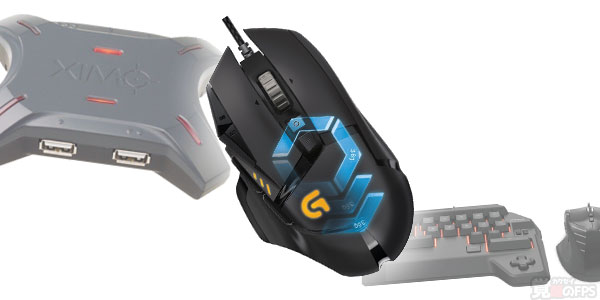
この記事では
- PS3やPS4、Xboxなどの家庭用ゲーム機でマウスを使ってみたい
- FPS向けのおすすめゲーミングマウスが知りたい
という方に向けて、家庭用ゲーム機でマウスを使う方法と、FPS向けのおすすめマウス&コンバーターをご紹介します。
「コンバーター(変換器)」とは家庭用ゲーム機でマウスを使うために必要な機器です。後述で詳しく解説します。
FPSでマウス自体が初めてだという方は最初から、そうでない方は目次から該当箇所をお読みください。わかりやすさ重視で書いているので、気構えず気楽についてきてください。
目次
家庭用ゲーム機でマウスは禁止されている?
「ゲーム機でマウスの使用は禁止されている」
たびたび聞くのがこの文言です。これは本当なのでしょうか?主要ハードごとに調べてみました。
PS4/PS3でマウスを使っていいの?
まずPS4ですが、PS4というハード自体にとって、マウスやキーボードなどは外部ツールにあたるため、公式的なサポートはしていないとのこと。
しかし、使用が禁止されているというわけでもありませんでした。なにやらグレーな感じがしてきますが、実はソニー公式ライセンスの元で発売されたマウス等が存在します(後述)。なので、事実上は公認(or黙認)というのが現状です。
Xbox360/Oneでマウスを使っていいの?
次にXboxについては、開発であるマイクロソフト自体がコンピューター関連商品の製造をしているので、これももちろんマウスの使用に関しての規制等はありません。感情としてはむしろもっと売れて欲しいくらいでしょう。
結論:ハードでは規制なし。ただしゲーム単位では注意
まとめると、家庭用ゲーム機でのマウス等の使用は特に禁止されていないということになります。
しかし、ここで注意してほしいのは、ハード側が禁止していなくても、ゲーム作品ごとにメーカー側が規制している場合があるということです。
つまり、「うちが作ってるゲームでマウス使っちゃだめよ」みたいなのは存在する可能性があるということです。開発側がマウス使用を検知するシステムがあるかどうかは不明ですが、そういう場合は使用を避けた方が無難でしょう。ただ、マウス使用が原因でBANされたというような話は聞いたことがありません。
リアルの大会でマウスが使えるかは運営による
オフラインでのCSゲーム大会などでは、マウスが規制されることがよくあります。
大会などでは、マウスに限らず、連射コンなどの特殊なツールも公平性を理由に禁止されていることが多いため、参加の前に公式規定などをよく確認してみましょう。
マウスを使うメリット
エイムがしやすくなる
まずマウスで一番大きな効用がエイム精度の向上です。CS機でマウスを使う人のほとんどがこれが目的なのではないでしょうか。
PC上でカーソルをぴたっと特定の場所に合わせるのと、ゲームパッドで敵にエイムを合わせるのを想像すればわかると思いますが、エイムの速度や正確性は段違いです。
注意!マウスは万能ではない
マウスを使うことでエイム精度は確かに向上しますが、いきなりキルレが大幅に向上することはありません。なぜなら、FPSには立ち回りの技術も必要だからです。
マウスを使えば確かに「よーいドン」での撃ち合いに勝ちやすくはなりますが、それは正面で撃ち合った場合の話です。もともと四方八方から撃たれるような立ち回りのよくない人は、総合的にFPSの技術を磨く必要がでてくるでしょう。
当サイトではあらゆるFPSに通ずる上達方法やコツも扱っているので、以下も参考にしてみてください。
マウスの操作には慣れが必要ということも忘れるべきではないでしょう。マウスは、ゲームパッド(コントローラー)とはあらゆる意味で全く操作感が異なるため、「マウスを買ってみたものの、慣れなくて結局パッドに戻った」という意見もよく見かけます。
長期的に見ると安い
話が少しそれましたが、マウスのメリットとして、長期的に見るとコストが安く済むというのもあります。
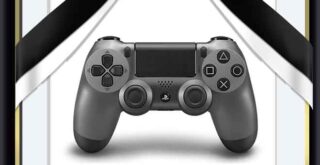
家庭用ゲーム機でFPSをやり込んでいる方は経験があると思いますが、PS4などのデュアルショックコントローラーってとても壊れやすいですよね。
特に、FPSのようなスティック押し込んでガチャガチャやるようなゲームだと、数カ月でスティック周辺が削れてだめになり、誤動作が出るようになったりします。
PS4・PS3のソニー純正コントローラーは一つ5000円近くするため、何度も買い替えるとかなり高くなります。
たかがコントローラーで新規ソフト一本分買える値段なので、FPSをずっとやっているとコントローラー代が馬鹿になりません。
一方で、マウスの寿命は非常に長いです。お手持ちのPCのマウスはどれくらい長く使えているか考えてみてください。マウスは、PCや他のハードでも使えるため、長期的に見るとコストパフォーマンスが良いです。
マウスを使うデメリット
CSユーザーから批判の的になりやすい
FPS界隈に馴染んだユーザーならご存知かと思いますが、CSでのマウス使いは批判されやすいです。ゲームパッド(コントローラー)とマウスとでは、エイムの精度に差がつくため、卑怯であるというのがたいていの理由です。
単純にエイムが上手いプレイヤーも、マウサー認定の暴言メールが飛んでくることがあり、「マウサー」というのはある種の悪評・レッテルとも化しています。マウスを使うという行為自体が、他プレイヤーの悪感情を喚起しやすいという面があるといえます。
CSの大会では使えない
公式大会などの規定によって、デフォルトのゲームパッド以外は制限されている場合があります。理由としては、エイム精度に差が出てしまうこと、動作保証外であるサードパーティー性の商品であることなどが挙げられます。
大会に出ない99%プレイヤーの場合はあまり影響がありませんが、e-Sportsに興味があるという方は、大会参加前に規定を確認した方がいいでしょう。
PS3やPS4でマウスを使う方法
PC用のマウスはそのまま使えない
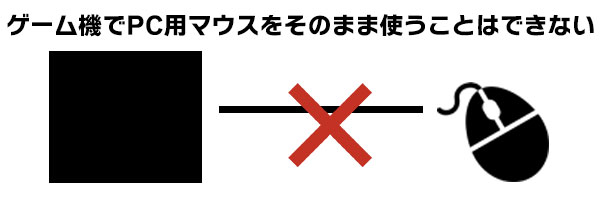
まず大前提として、PC用のマウスをそのままPS4などのUSBポートに接続して使用することは出来ません。PCとゲーム機では信号が違うためです。
家庭用ゲーム機(CS機)でマウスを使う方法は次の2通りです。
- ゲーム機用のマウスを使う
- ゲーム機とマウスの間にコンバーター(変換器)を挟んで使えるようにする
順番に説明します。
①ゲーム機用のマウスを使う方法

「ゲーム機とマウスを直接つなげても使えない」と書きましたが、使えるマウスが少数だけ存在します。
それが「タクティカルアサルトコマンダー(TAC)」シリーズです。
タクティカルアサルトコマンダー(TAC)
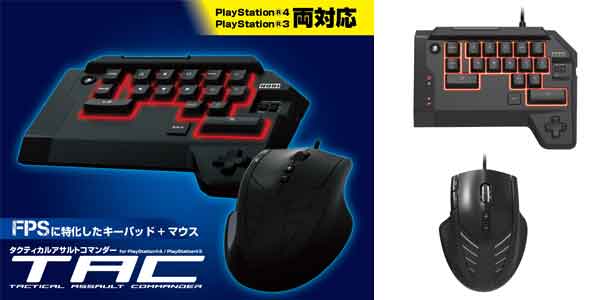
| 対応ハード | PS4、PS3 |
連射コントローラーなどで有名な会社「HORI」が開発・販売しています。SIE公式ライセンス商品です。
キーボードで移動、マウスでエイムという使い方になります。付属品以外のマウスも使用可能です。
TAC新シリーズ
上で紹介したタクティカルアサルトコマンダーは、2016年10月に新バージョンが3種類発売されており、そちらが現行のバージョンとなっています。
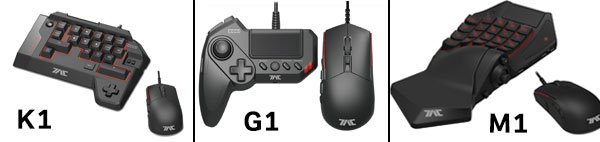
| 対応ハード | PS4、PS3、PC |
3タイプともマウスは共通の仕様となっており、違いは左手用デバイスのみです。前バージョンに一番近いのはK1タイプです。いずれもPS4・PS3・PCに接続可能となっています。なお価格はそれぞれ違うのでご確認を。
現状、PS4と直接USBで繋げただけで使えるマウスは、この「タクティカルアサルトコマンダー」シリーズのみとなります。
それ以外でマウスを使うには、次にご紹介する「コンバーター(変換器)」を使う方法があります。
②コンバーターを使う方法
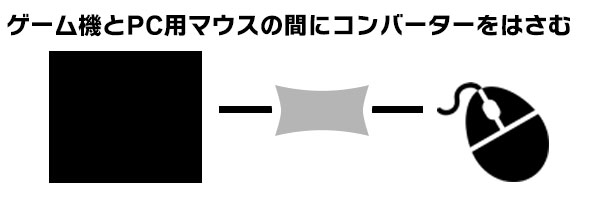
PS4・PS3とPC用マウスは信号が違うため、そのまま接続しても使えません。
しかし、信号を変換する「コンバーター(変換器)」を間に挟むことで、PC用のマウスをゲーム機で使えるようになります。
PS4・PS3などでマウスを使うためにはこのコンバーターを購入する必要があります。
PS4で使えるおすすめマウスコンバーター
コンバーターは各社からいろいろな商品が出ています。ここでは、中でも評判の良い人気コンバーターをいくつかご紹介します。
xim4(シムフォー)
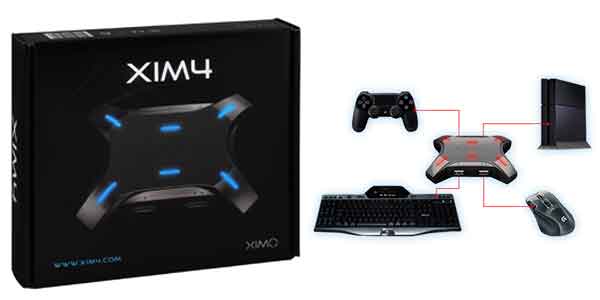
| 対応ハード | PS4、PS3、Xbox360、Xbox One |
評判の良さでいえば、このxim4がコンバーターの一番人気と言ってよさそうです。
設定が細かくでき、操作感覚もPCと変わらないという非常に評価の高いコンバーターです。
使用者が多いので、ネット上に設定情報などが多くあるのも強みですね。
XIM APEX(シムエイペックス)
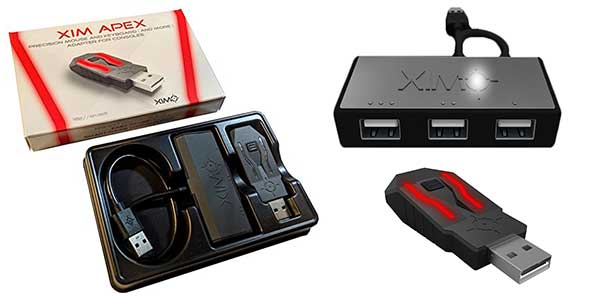
xim4は後継が出ました。
今から購入するならこちらもおすすめです。
venomx
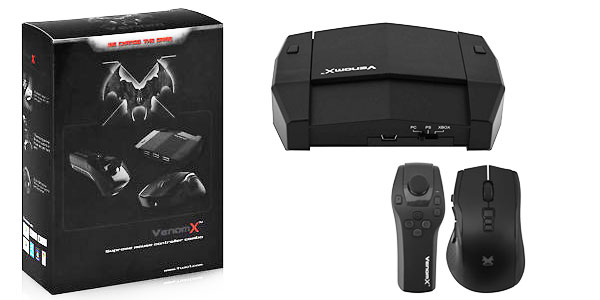
| 対応ハード | PS4、PS3、Xbox360、Xbox One |
venomxは比較的新しめなコンバーターですが人気があります。
xim4との違いとして、こちらは連射機能が付いています。
Cross Hair converter
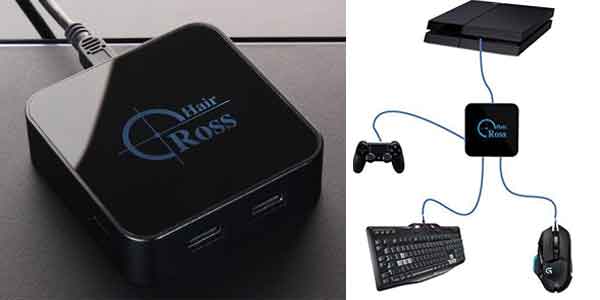
| 対応ハード | PS4、PS3、Xbox360、Xbox One |
クロスヘアコンバーターは、コンパクトな本体ながら豊富な設定と、遅延のなさが売りのコンバーターです。
設定などの疑問は日本語フォーラムで聞くことも可能です。
ツナイデント4 MAX(Max Shooter One)
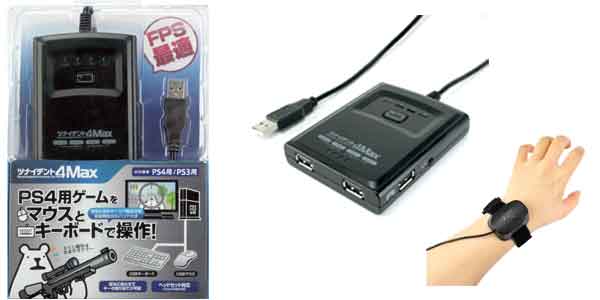
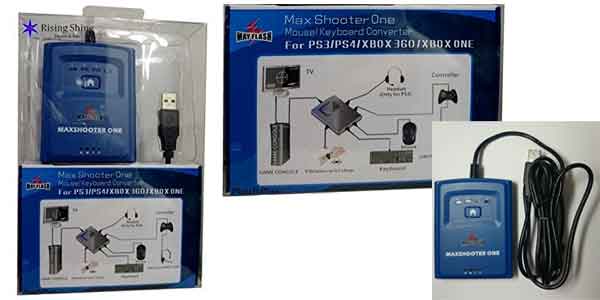
| 対応ハード | PS4、PS3、Xbox360、Xbox One |
この二つの商品は、調べたところどうやら同一商品のようです。パッケージングを変えただけで、内容は全く同じとのこと。
連射機能あり。変わった機能としては、手首につけて振動を伝えてくれるリストバンドが付属しています。マウスって確かに振動機能がないですからね。
同じ商品ですが価格に差がありますので、よくご確認ください。
コンバーターに関すること・豆知識
PS4の8分認証について
PS4では接続してある機器が公式ライセンス商品かを確認するために、8分間ごとに接続機器の信号を内部で確認しています。
なので、ライセンス外商品は8分するとこれに引っかかり、接続が切れてしまうということがあります。
上で紹介しているコンバーターはすべて、この8分認証システムに対応済みなので、実際の使用には問題ありません。
コンバーターならPS4でXboxのコントローラーも使えます
コンバーターはマウス専用の信号変換器ではありません。コンバーターに繋ぐことでXbox One(360)のコントローラーもPS4で使うことができるようになります。
XboxコンはPC(Windows)でもそのまま使える上、PS4コンより安価なため、メインにすることもできそうです。また、昔はXboxでプレイしていて手に馴染んでいるという方にも朗報なのではないでしょうか。
↑Xbox 360コンをクロスヘアで繋いでいる動画です。
マウスもゲーム専用をそろえよう
上記で紹介したコンバーターさえあれば、PC用のどんなマウスでもゲーム機で使用できるようになります。
中にはマウスが付属する商品もありましたが、レビューなどを見てみるとどれも使いづらいと評判なので、この際にゲーミングマウスも試してみることをおすすめします。
いわゆるゲーミングマウスは、ゲームのために設計されたマウスなので、FPSなどのゲーム用途向けにチューニングされ、非常に使いやすくなっています。
具体的には、ボタンの数や、感度の縦横なども細やかに設定でき、まさにゲーム向けといったデバイスです。
FPS向けおすすめゲーミングマウス
PCのプロゲーマーも御用達の、おすすめ人気ゲーミングマウスをご紹介します。
LOGICOOL オプティカル ゲーミングマウス G300s
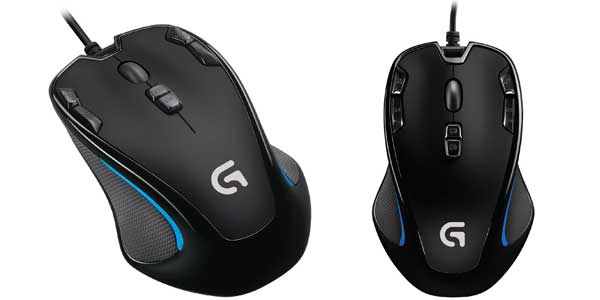
| ボタン数 | 9 | 本体重量 | 186g | プロファイル保存数 | 3 |
手頃な価格で人気なマウスがこのG300sです。
9つもあるボタンを自分で設定可能で、ゲーミングマウス入門用として好評です。
Razer DeathAdder 2015 Chroma
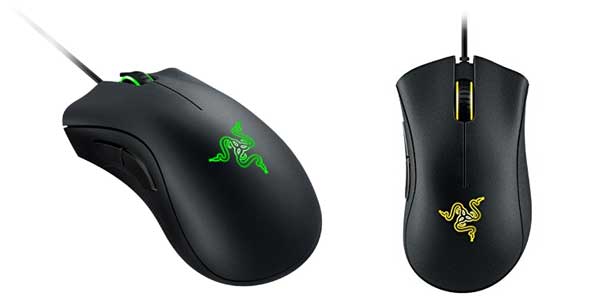
| ボタン数 | 5 | 本体重量 | 268g | プロファイル保存数 | 5 |
ゲーミングデバイスで有名なブランドRazer製の人気マウスです。
ロゴのカラーは発光しており、自分で好みの色を設定可能。
LOGICOOL G502 チューナブル ゲーミングマウス G502
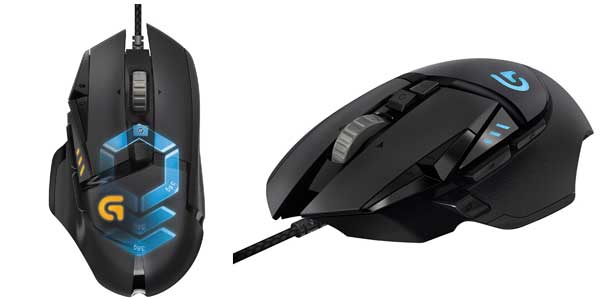
| ボタン数 | 11 | 本体重量 | 200g | プロファイル保存数 | 3 |
まずはそのメカメカしい外見が非常に特徴的なロジクールの人気マウス。
精度の高いセンサーを備え、11ものボタンが好みにカスタマイズできます。
本体ウェイトの調整機能があり、バランスを自分で調節が可能です。
Amazon人気マウスランキング
Amazonの売れ筋ランキングも選び方の参考にどうぞ。
おすすめマウスパッド
実はマウスパッドにも「ゲーミングマウスパッド」なるものが存在します。
SteelSeries QcK mini マウスパッド
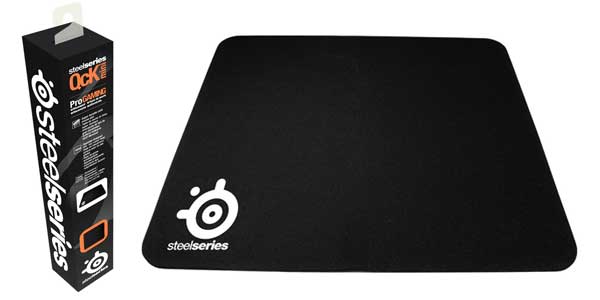
これ、アマゾンでベストセラー1位の商品です。
今まで100均のマウスパッドを使っていた方は「たかがマウスパッド」と思うかもしれませんが、プロユースのマウスパッドは違います。
まずサイズが21x25センチ程度と、普通の物よりひと回りくらい大き目です。マウスの滑り具合や、裏面の滑り止めも良好と評判。
ゲーミングマウスまで揃えたのなら、最後にこちらもセットで一つ試してみるといいですよ。
リストレスト(ハンドレスト)

マウスパッドはリストレスト付きの物もおすすめです。リストレストとは、手首を支え、負担を和らげるクッションのことです。
リストレストは単品でも販売されていますし、リストレスト付きのマウスパッドもあります。
リストレスト機能付きの立体マウスパッドは画像にあるようにユニークで面白いキャラクター物も多く、ここではご紹介しづらい紳士的な商品もあります。いわゆるおっぱ…詳しくは下記からどうぞ。
移動操作にキーボードも必要
PS4/PS3でマウスを使うにはキーボードも必要となります。多くのFPSでは、マウスではエイム、キーボードではキャラの移動を操作するためです。
ちまたではゲーミングキーボードというものがありますが、今回はそこまでガチなものは必要ありません。
FPSでのキーボードは、移動とせいぜいタイピングで使うくらいなので、PCゲームデビューする予定がなければ、まずは安いので試してみましょう。
PS4/PS3ではあらゆるUSB/Bluetooth接続のキーボードが使用可能です。